
Инструкция для подключения слушателей к системе вебинаров и удаленным рабочим столам Учебного центра Ci School
В Учебном центре для проведения вебинаров используется платформа Яндекс.Телемост: https://telemost.yandex.ru/

Вебинары доступны, практически, на любых устройствах: ПК, планшетные компьютеры, смартфоны любых платформ.
Вы можете заранее установить приложение или перейдя по, присланной менеджерами Учебного центра, ссылке, присоединиться к вебинару, используя веб-приложение

В следующем окне, Вам необходимо «идентифицировать» себя. Для этого переименуйтесь из «ГОСТЬ». Предпочтительно, в формат «ИМЯ-ФАМИЛИЯ»
Далее, нажмите включите/выключите микрофон и камеру и нажмите кнопку «Подключится к встрече».
ВАЖНО
для того, чтоб полноценно пользоваться чатом, необходимо авторизоваться. Без авторизации чат можно только читать.
Подключение к удаленным рабочим столам/стендам Учебного центра Ci School для выполнения лабораторных работ
Перед началом сессии убедитесь, что Ваш компьютер (операционная система не имеет большого значения, однако работа с неWindows системами, а так же устаревшими OC Windows, не гарантирована) имеет устойчивый широкополосный доступ в интернет на скорости не менее 3-5 Мбит/c (Mbps). Так же, убедитесь, что на Вашем компьютере установлена и проверена работоспособность звукового адаптера, функционируют аудио колонки и микрофон
ВАЖНО: Для более эффективного обучения, мы настоятельно рекомендуем работать на компьютере с двумя подключенными мониторами.
- Скачайте архив по этой ссылке
- Установка приложения Cisco AnyConnect Secure Mobility Client
a. Запустите файл установки Anyconnect для своей операционной системы
b. Разрешите программе установки внести изменения на Вашем компьютере, нажмите кнопку «Да»
c. Нажмите кнопку «Next»
d. Согласитесь с «License Agreement», выбрав соответствующую опцию
e. Нажмите кнопку «Install»
f. По окончанию установки нажмите кнопку «Finish» - Установить защищенное VPN – соединение с доменом конференции
a. Запустите Cisco AnyConnect Secure Mobility Client
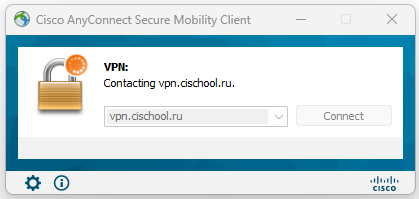
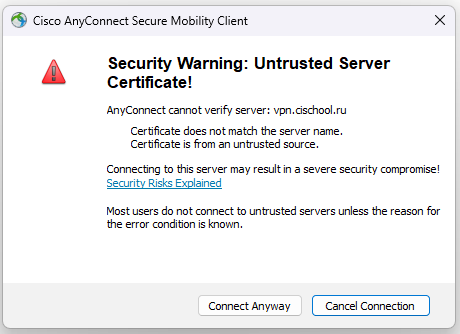
b. Укажите адрес, присланный менеджером Учебного центра, vpn.cischool.ru (так же, можно использовать IP адрес 195.9.79.106) или vpn2.cischool.ru (так же, можно использовать IP адрес 195.9.79.110) и нажмите кнопку «Connect», ответьте на всплывающее сообщение нажатием «Connect anyway»
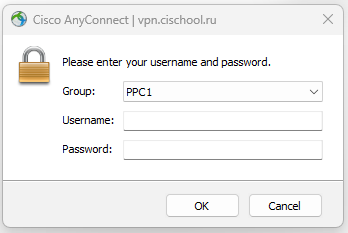
c. Выберете группу «РРC1»
Введите Username и Password – указаны в теле письма, полученного от менеджеров Учебного центра (VPN Username/Password)
ВАЖНО
В случае возникновения такой ошибки при работе с Cisco AnyConnect:
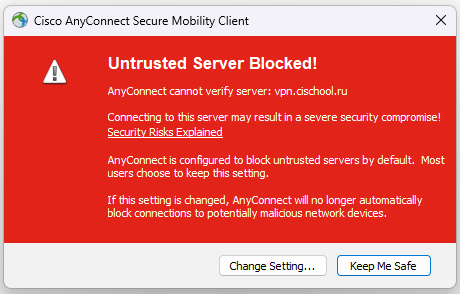
необходимо выполнить следующие шаги:
• Нажмите шестеренку в углу окна AnyConnect
• На вкладке Preferences убрать галку в строке: Block connections to untrusted servers

Для выполнения лабораторного практикума Вы можете использовать встроенный windows-клиент RDP Пуск (Start) – Выполнить (Run) — mstsc.exe
При работе в отличных от Windows операционных системах, используйте RDP клиенты, соответствующие Вашей операционной системе.
Перед началом вебинара Вы получите ссылку и дополнительные необходимые инструкции от наших менеджеров.
Теперь у Вас все готово для успешного прохождения курса.
P.S. Мы не рекомендуем использовать мобильных операторов для подключения к нашим курсам, поскольку сети 3G и 4G не обеспечивают требуемых условий стабильности подключения.